StarterTab · Panduan penggunaan
Siapkan halaman awal sesuai kebutuhan Anda.
Panduan ini memakai edisi Indonesia. Ikuti langkahnya untuk menerjemahkan frasa, mencari barang dan mencadangkan catatan. Pilih gambar untuk melihatnya dalam ukuran penuh.
Diperbarui
Di halaman ini
1. Pilih negara dan bahasa
Buka tombol negara di kanan atas, lalu pilih bahasa di bawah negara Anda. Di situs web, alamat edisi tersebut dapat disimpan sebagai markah.
Bahasa Inggris tersedia untuk keenam negara. Malaysia juga menyediakan bahasa Melayu dan Mandarin; Singapura menyediakan Mandarin; Indonesia, Filipina, Thailand dan Vietnam memiliki edisi bahasa lokal. Mengganti bahasa pada situs yang sama tetap mempertahankan favorit dan draf lokal.
2. Sesuaikan pencarian
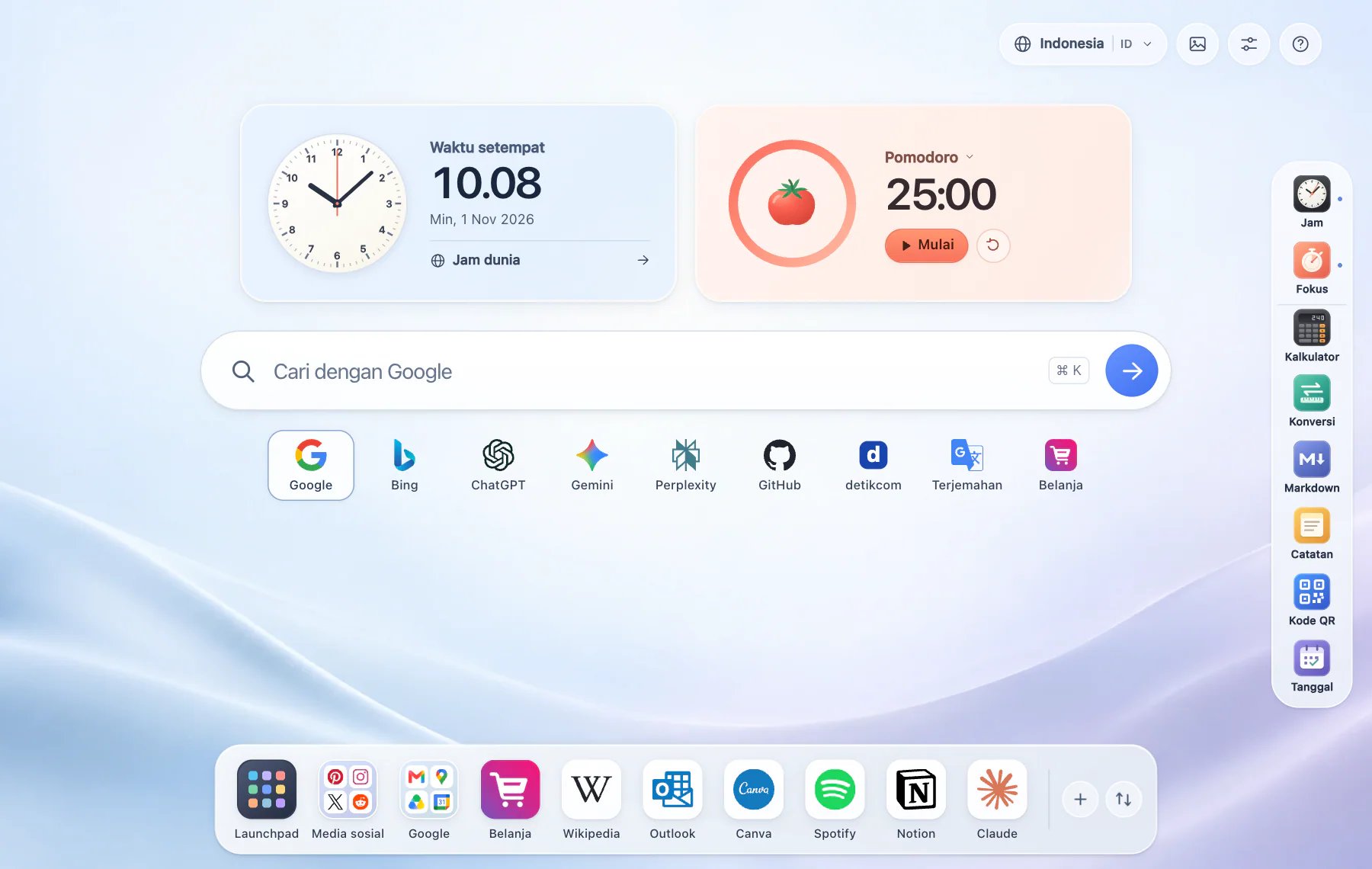
- Buka preferensi pencarian melalui tombol pengaturan. Pilih mesin default dan centang pintasan yang ingin ditampilkan.
- Klik mesin di bawah kotak pencarian sebelum mengetik. Google dan Bing mencari web, GitHub mencari repositori, sedangkan layanan AI membuka situs masing-masing.
- Untuk menambahkan mesin sendiri, isi nama dan URL pencarian HTTP atau HTTPS yang memuat {query}, misalnya https://example.com/search?q={query}. StarterTab akan menempatkan kata pencarian di bagian tersebut.
Untuk Gemini, salin prompt yang ditawarkan StarterTab, buka Gemini lalu tempelkan ke percakapan. Layanan eksternal mungkin memerlukan akun mereka sendiri. Terjemahan memiliki panel terpisah untuk memilih bahasa sumber dan tujuan.
3. Terjemahkan frasa dengan Google
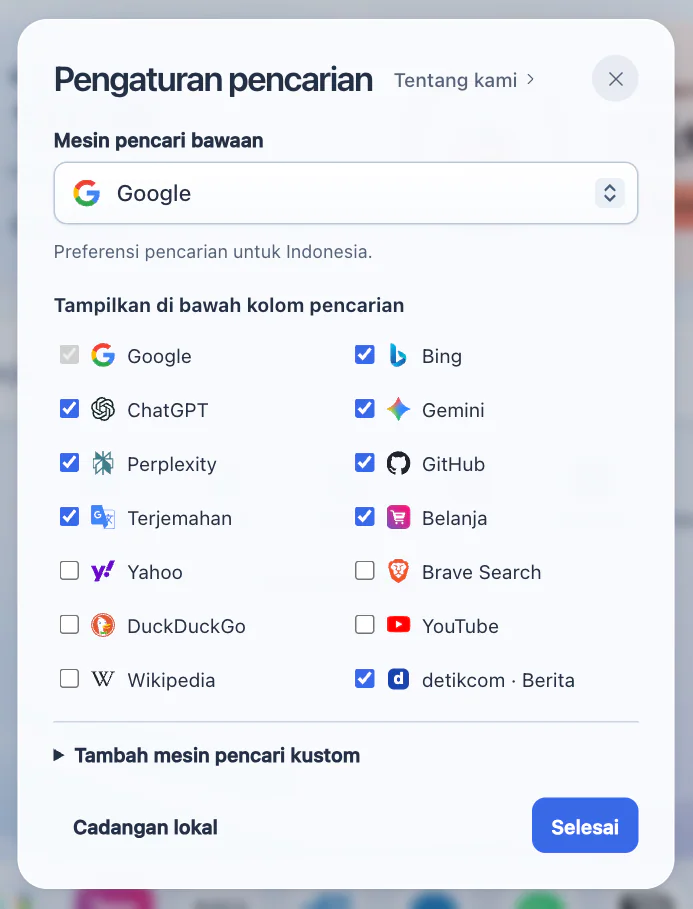
- Ketik Good morning di kotak pencarian lalu pilih Terjemahan di bawahnya. Teks itu akan muncul di panel. Jika pintasannya belum ada, centang Terjemahan di Pengaturan pencarian.
- Pilih bahasa Inggris di kiri dan bahasa Indonesia di kanan. Tekan tombol terjemahan untuk mengirim frasa ke Google. Hasilnya muncul di kanan.
- Pilih Salin terjemahan untuk menggunakan hasilnya. Jika panel tidak dapat terhubung, pilih Buka di Google Terjemahan untuk membawa teks dan pilihan bahasa yang sama.
Penerjemahan memerlukan internet. Teks sumber dan hasilnya tidak disimpan sebagai riwayat terjemahan.
4. Rapikan Dock di bawah
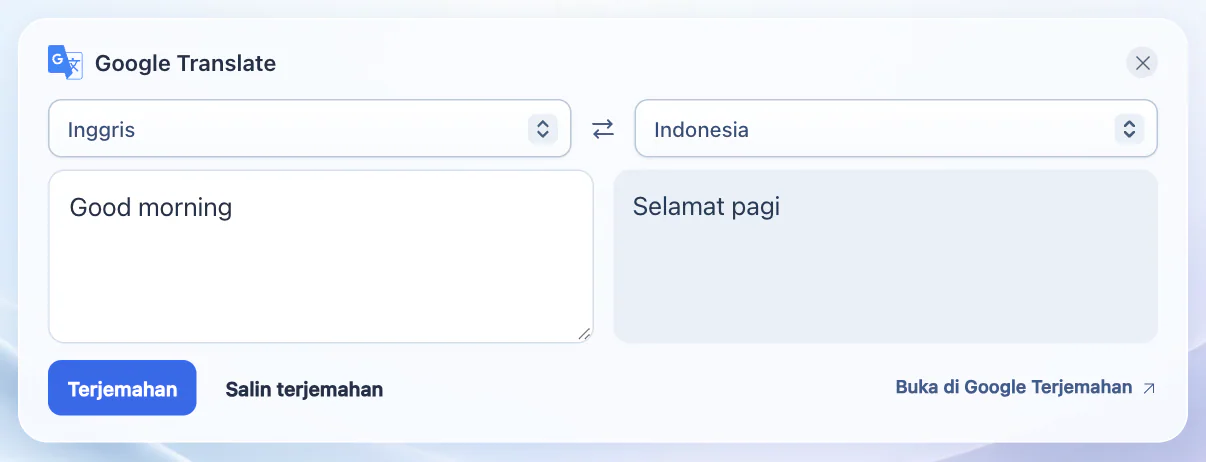
- Buka Launchpad untuk melihat direktori. Gunakan kontrol sematkan pada situs agar muncul di Dock.
- Pilih + di Dock untuk mengisi nama dan alamat situs. Pilih kategori Default atau buat kategori, lalu tentukan apakah situs akan disematkan.
- Seret item Dock untuk mengubah urutannya, atau gunakan tombol panah pada pengaturan favorit. Pada layar sempit, gulir Dock ke samping.
Folder Sosial, Google dan Belanja mengelompokkan layanan terkait. Melepas sematan hanya menghapus pintasan dari Dock, bukan menghapus situs bawaan dari direktori.

5. Temukan produk di toko setempat
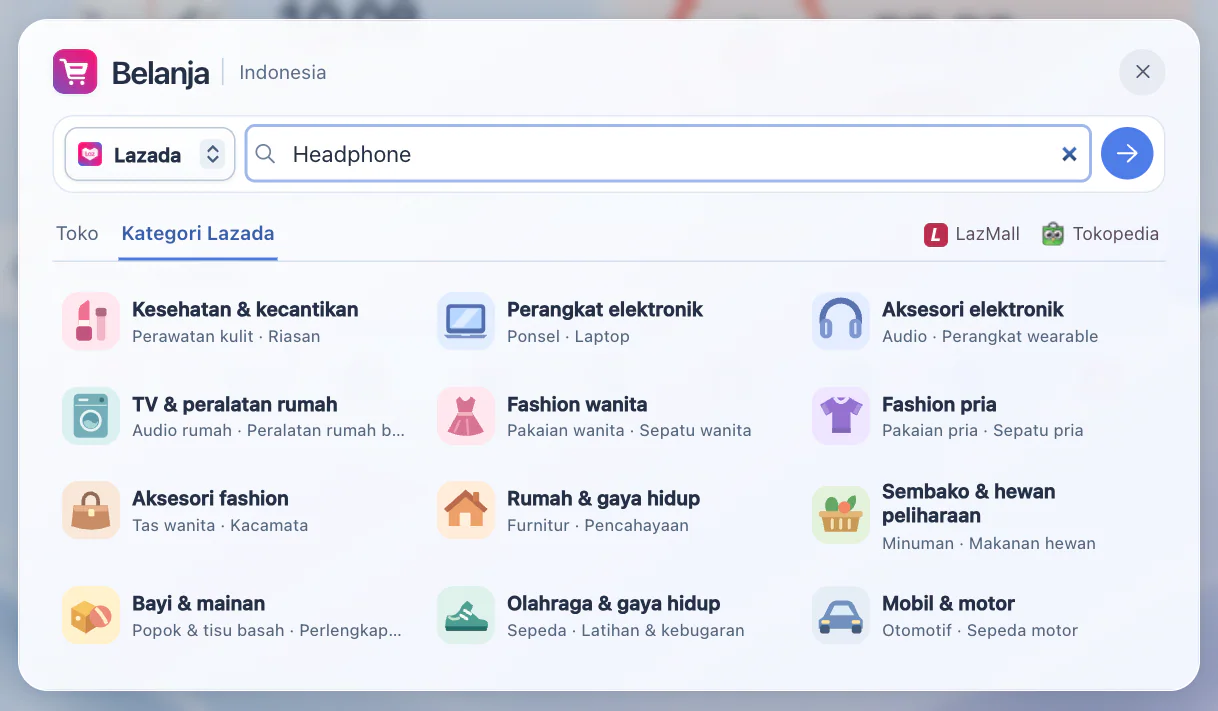
- Buka Belanja dari Dock bawah. Periksa nama negara di samping judul folder untuk mengetahui toko tujuan.
- Pilih Lazada atau Shopee, ketik Headphone lalu tekan panah untuk mencari produk. Untuk menjelajah, buka Kategori Lazada, pilih kategori, lalu ikuti tautan subkategori ke Lazada.
- Buka Toko untuk melihat peritel lain. Edisi Indonesia menyediakan pintasan ke LazMall dan Tokopedia.
Saat pencarian dikirim, kata kunci dibuka di situs toko yang dipilih. Harga, stok, dan pembayaran tersedia di situs toko tersebut.
6. Pilih wallpaper dan tampilan
Buka tombol gambar di kanan atas. Pilih wallpaper bawaan atau masukkan JPG, PNG atau WebP berukuran di bawah 20 MB. Foto diperkecil dan disimpan di browser, bukan diunggah ke StarterTab.
Ikuti sistem akan mengganti tampilan terang atau gelap bersama perangkat. Pilih Terang atau Gelap untuk tampilan tetap. Wallpaper dan tampilan digunakan bersama oleh edisi bahasa pada situs yang sama.
7. Buka alat yang Anda perlukan
Gunakan bilah alat di sebelah kanan; di ponsel, buka melalui tombol kisi. Jam dan Fokus menampilkan widget di halaman awal. Kalkulator, konversi unit, Markdown, catatan, kode QR dan tanggal dibuka dalam dialog tersendiri.
Kalkulator memiliki mode dasar dan ilmiah. Buka file Markdown atau tempel teks untuk melihat pratinjau sementara. Catatan cepat disimpan di browser. Kode QR dibuat di perangkat ini dan dapat disimpan sebagai PNG.
8. Kenali data yang tersimpan di peramban
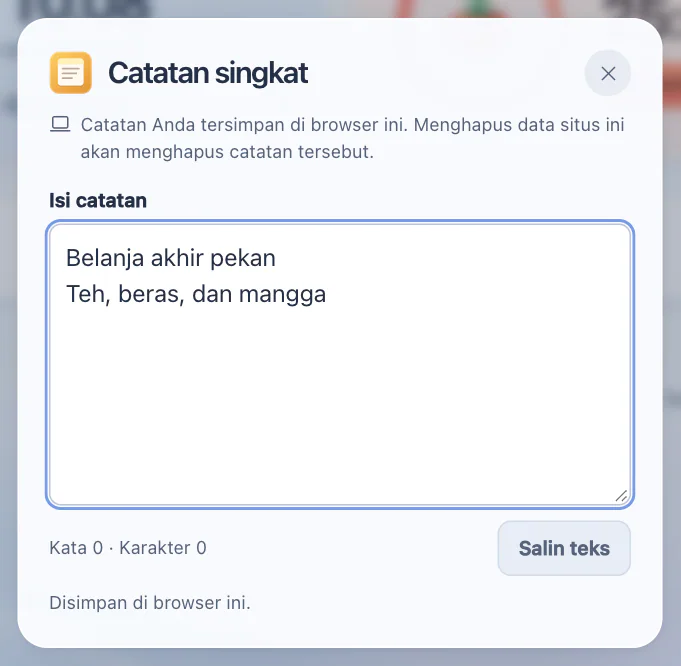
Buka Catatan di kanan dan tulis daftar belanja. Tutup dan buka lagi dengan profil peramban yang sama untuk melihatnya kembali. Pratinjau Markdown berakhir saat jendelanya ditutup.
Situs buatan Anda, kategori, urutan Dock, pengaturan pencarian, catatan dan wallpaper yang diunggah tersimpan di peramban pada perangkat ini. Menghapus data situs StarterTab juga menghapus isinya. Menghapus hanya gambar dan berkas cache biasanya tetap menyimpan data tersebut.
Peramban, perangkat dan domain yang berbeda memiliki ruang penyimpanan sendiri. Data dalam mode pribadi dapat terhapus saat sesi berakhir.
9. Buat cadangan sebelum menghapus data situs
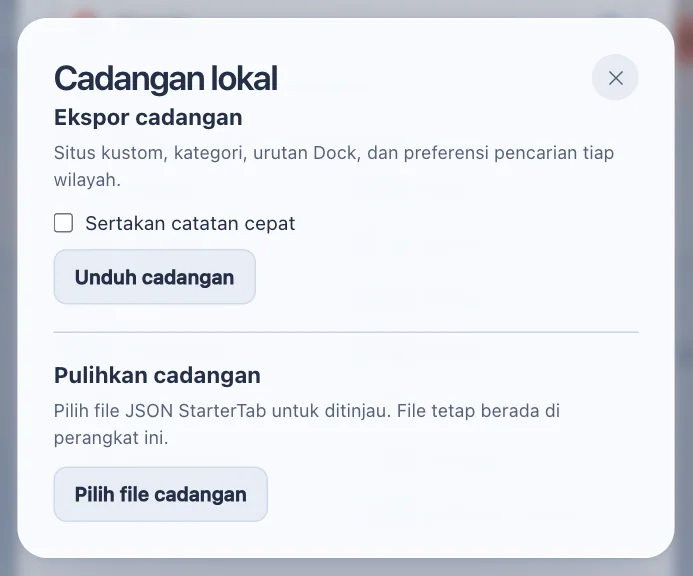
- Buka Pengaturan pencarian, lalu Cadangan lokal. Berkas JSON mencakup situs, kategori, urutan Dock serta pilihan pencarian dan belanja per wilayah. Centang Sertakan catatan cepat jika perlu, lalu pilih Unduh cadangan.
- Untuk memulihkan, pilih berkas cadangan, periksa isinya dan konfirmasikan. Simpan foto wallpaper asli secara terpisah karena gambar tidak termasuk dalam JSON.
10. Akses StarterTab dengan mudah
Simpan bookmark alamat negara dan bahasa pilihan, atau atur sebagai beranda maupun halaman saat browser dibuka. StarterTab adalah situs web; membukanya tidak otomatis mengganti halaman tab baru.
Beranda, halaman saat memulai, dan tab baru adalah pengaturan yang berbeda. Untuk Chrome, lihat petunjuk resmi di bawah; pilihan yang tersedia bergantung pada browser dan perangkat.