StarterTab · Gabay sa paggamit
I-set up ang panimulang pahina para sa iyo.
Ginagamit sa gabay na ito ang edisyong Filipino para sa Pilipinas. Subukang magsalin, maghanap ng produkto at mag-back up ng tala. Piliin ang isang larawan para makita ito sa buong laki.
Na-update
Sa pahinang ito
1. Piliin ang bansa at wika
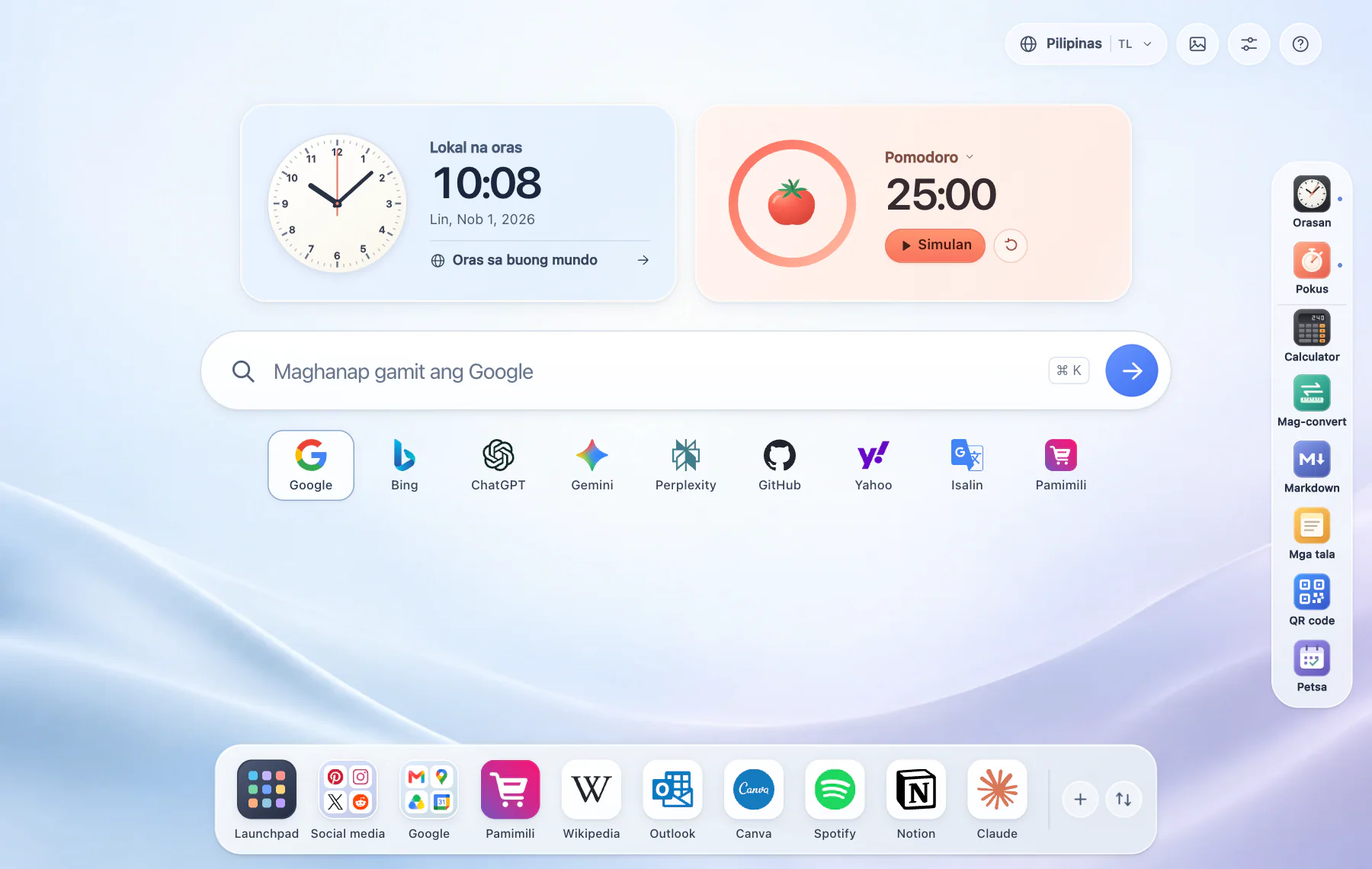
Buksan ang pindutan ng bansa sa kanang itaas at pumili ng wika sa ilalim ng iyong bansa. Sa website, puwede mong i-bookmark ang address ng edisyong iyon.
May Ingles para sa lahat ng anim na bansa. May Malay at Chinese din para sa Malaysia, Chinese para sa Singapore, at mga lokal na wika para sa Indonesia, Pilipinas, Thailand at Vietnam. Mananatili ang lokal na mga paborito at draft kapag nagpalit ng wika sa parehong website.
2. Ayusin ang paghahanap
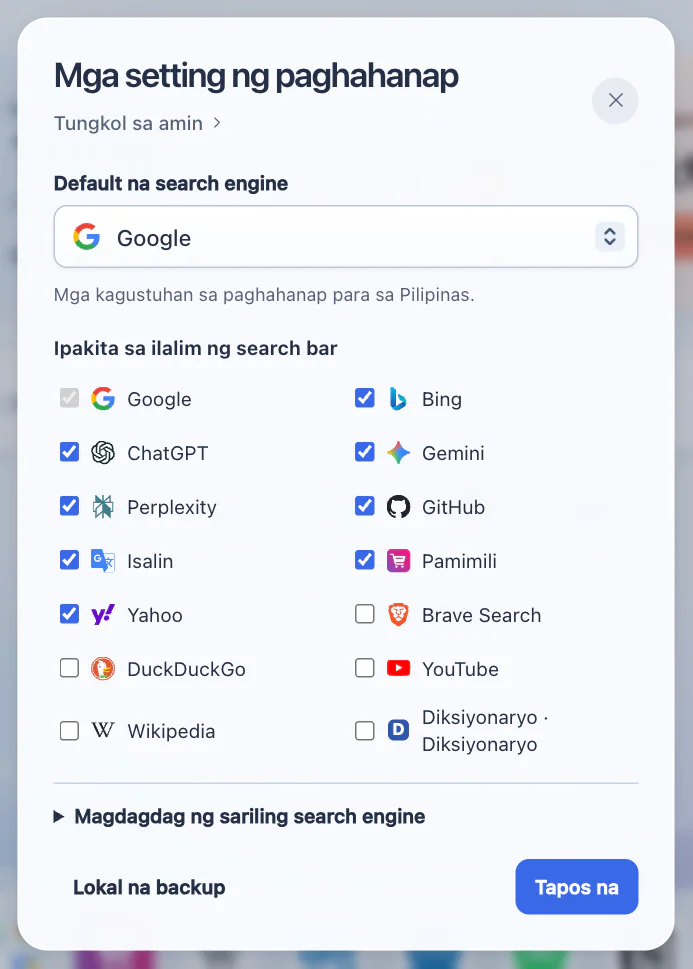
- Buksan ang mga setting ng paghahanap gamit ang pindutang may mga slider. Pumili ng default na engine at lagyan ng tsek ang mga shortcut na gusto mong makita.
- Pumili ng engine sa ilalim ng search bar bago mag-type. Para sa web ang Google at Bing, para sa mga repository ang GitHub, at binubuksan ng mga AI shortcut ang kani-kanilang serbisyo.
- Para magdagdag ng sariling engine, ilagay ang pangalan at HTTP o HTTPS search URL na may {query}, gaya ng https://example.com/search?q={query}. Ilalagay ng StarterTab ang hinahanap mong teksto sa bahaging iyon.
Para sa Gemini, kopyahin ang prompt na inihahanda ng StarterTab, buksan ang Gemini at i-paste ito sa chat. Maaaring kailanganin ng panlabas na serbisyo ang sarili nitong account. May hiwalay na panel ang pagsasalin para sa pinagmulan at target na wika.
3. Magsalin ng parirala gamit ang Google
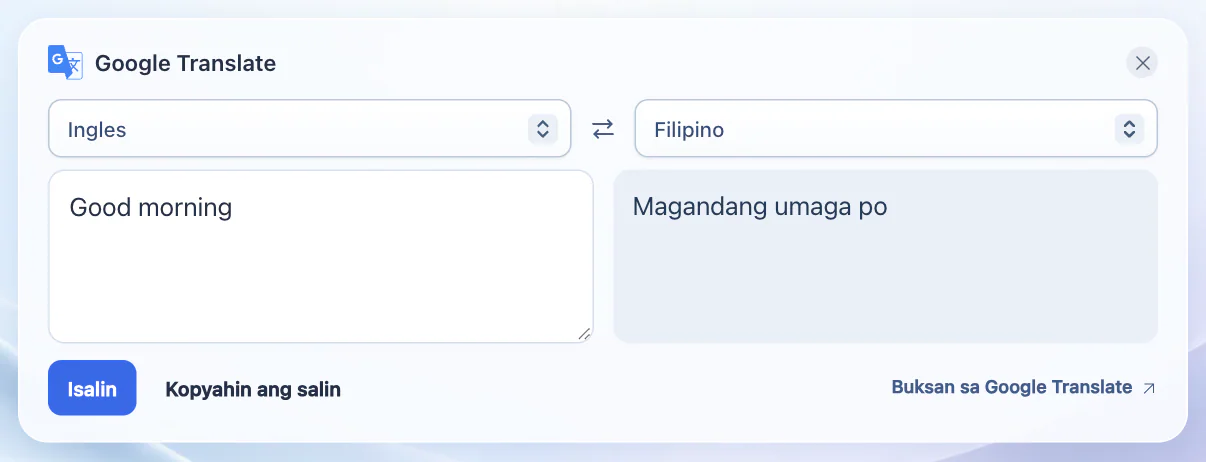
- I-type ang Good morning sa search box at piliin ang Isalin sa ibaba. Lalabas ang teksto sa panel. Kung walang shortcut, lagyan ng tsek ang Isalin sa Mga setting ng paghahanap.
- Piliin ang Ingles sa kaliwa at Filipino sa kanan. Pindutin ang Isalin para ipadala ang parirala sa Google. Lalabas ang salin sa kanan.
- Piliin ang Kopyahin ang salin para magamit ito. Kung hindi makakonekta ang panel, piliin ang Buksan sa Google Translate para dalhin doon ang teksto at mga piniling wika.
Kailangan ng internet para magsalin. Walang listahan ng mga dating teksto at salin na sine-save sa browser.
4. Ayusin ang Dock sa ibaba
- Buksan ang Launchpad para makita ang direktoryo. Gamitin ang pin control ng isang site upang idagdag ito sa Dock.
- Piliin ang + sa Dock at ilagay ang pangalan at address ng site. Piliin ang Default o gumawa ng kategorya, at magpasya kung ipi-pin ito.
- I-drag ang mga item upang baguhin ang ayos, o gamitin ang mga arrow sa pag-aayos ng mga paborito. Sa makitid na screen, i-scroll ang Dock nang pahalang.
Pinagsasama ng mga folder na Social, Google at Shopping ang magkakaugnay na serbisyo. Ang pag-unpin ay nag-aalis lang ng shortcut sa Dock; hindi nito binubura ang built-in na site sa direktoryo.

5. Maghanap ng produkto sa mga lokal na tindahan
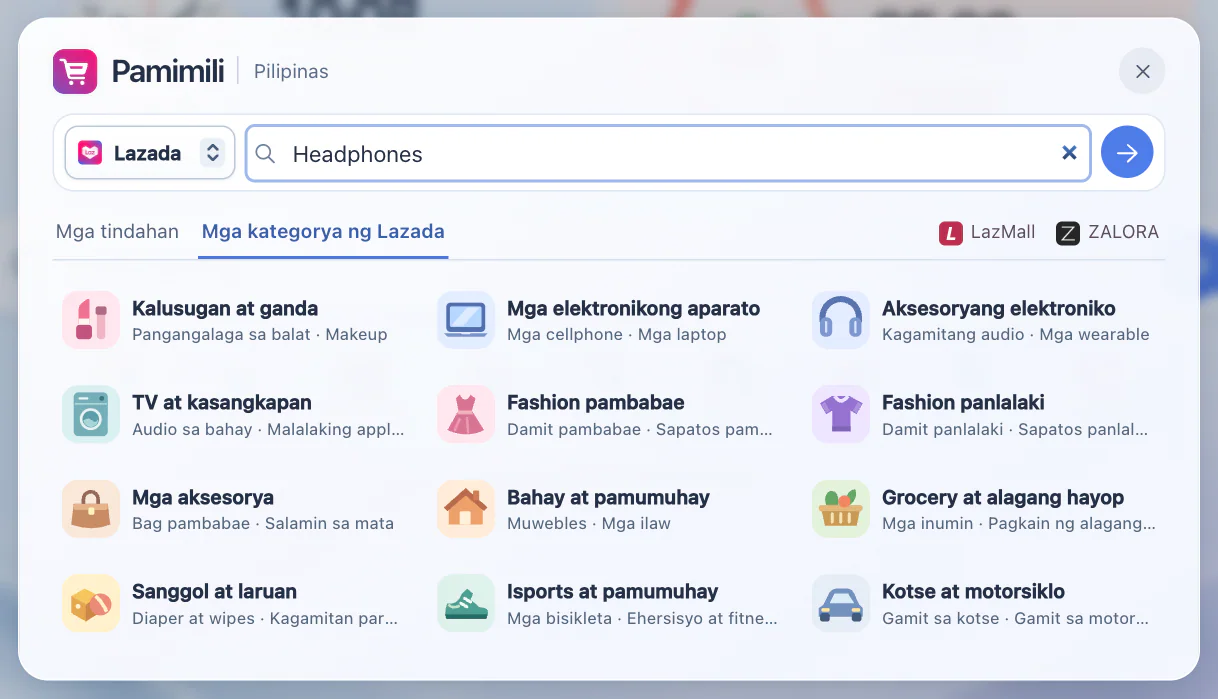
- Buksan ang Pamimili sa Dock sa ibaba. Tingnan ang bansa sa tabi ng pamagat para malaman kung saang tindahan ka pupunta.
- Pumili ng Lazada o Shopee, i-type ang Headphones at pindutin ang arrow. Para mag-browse, piliin ang Mga kategorya ng Lazada, buksan ang isang kategorya at pumili ng subcategory.
- Piliin ang Mga tindahan para makita ang iba pang retailer. Sa edisyon ng Pilipinas, may mga shortcut din papuntang LazMall at ZALORA.
Pagkatapos mong maghanap, ipapasa ang mga salitang ginamit mo sa napiling tindahan. Sa site nito makikita ang presyo, stock at checkout.
6. Pumili ng wallpaper at hitsura
Buksan ang pindutang may larawan sa kanang itaas. Pumili ng built-in na wallpaper o maglagay ng JPG, PNG o WebP na mas maliit sa 20 MB. Pinapaliit at sine-save ang larawan sa browser; hindi ito ina-upload sa StarterTab.
Sinusunod ng Follow system ang maliwanag o madilim na mode ng device. Pumili ng Light o Dark para sa permanenteng hitsura. Pareho ang wallpaper at hitsura sa mga edisyon ng wika sa iisang website.
7. Buksan ang kailangang tool
Gamitin ang toolbar sa kanan; sa telepono, buksan ito gamit ang grid button. Ipinapakita ng Clock at Focus ang mga widget sa panimulang pahina. Nasa magkakahiwalay na dialog ang calculator, unit converter, Markdown, notes, QR code at dates.
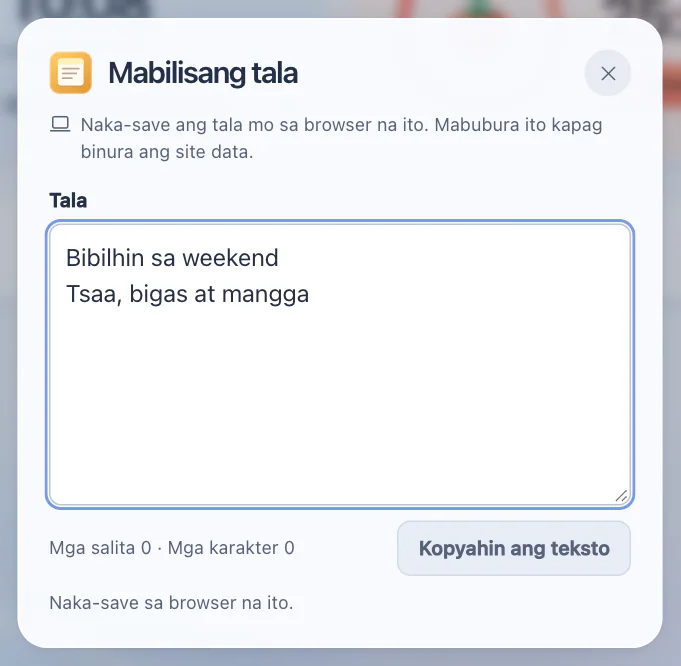
May basic at scientific na mode ang calculator. Magbukas ng Markdown file o mag-paste ng teksto para sa pansamantalang preview. Sa browser nai-save ang maikling tala. Sa device ginagawa ang QR code at maaari itong i-save bilang PNG.
8. Alamin kung ano ang nasa browser mo
Buksan ang Mga tala sa kanan at gumawa ng listahan ng bibilhin. Isara at buksan itong muli sa parehong browser profile para makita ang listahan. Sa Markdown, nawawala ang preview kapag isinara ang window.
Nasa browser ng device na ito ang mga idinagdag mong site, kategorya, ayos ng Dock, setting sa paghahanap, tala at in-upload na wallpaper. Mabubura ang mga iyon kung aalisin mo ang site data ng StarterTab. Karaniwang mananatili ang mga ito kung mga naka-cache na larawan at file lang ang buburahin.
May hiwalay na imbakan ang ibang browser, device o domain. Sa pribadong browsing, maaaring mabura ang data sa pagtatapos ng session.
9. Mag-back up bago burahin ang site data
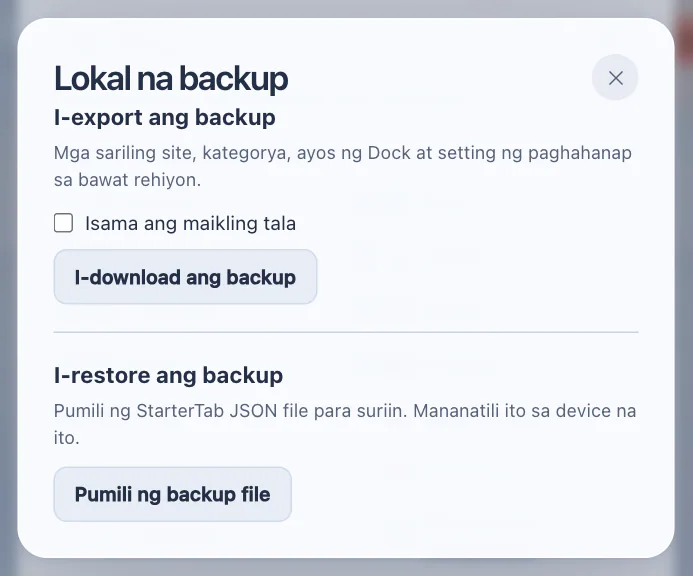
- Buksan ang Mga setting ng paghahanap, pagkatapos ang Lokal na backup. Kasama sa JSON file ang mga site, kategorya, ayos ng Dock at mga pinili sa paghahanap at pamimili sa bawat rehiyon. Lagyan ng tsek ang Isama ang maikling tala kung gusto mo rin itong i-download.
- Para mag-restore, piliin ang backup file, suriin ang nilalaman at kumpirmahin. Itago nang hiwalay ang orihinal na larawan ng wallpaper dahil hindi ito kasama sa JSON.
10. Gawing madaling buksan ang StarterTab
I-bookmark ang address ng iyong bansa at wika, o gamitin ang mga setting ng browser para gawin itong homepage o startup page. Website ang StarterTab; hindi nito awtomatikong pinapalitan ang bagong tab kapag binuksan mo ito.
Magkakaiba ang mga setting ng homepage, startup page at bagong tab. Para sa Chrome, tingnan ang opisyal na gabay sa ibaba; nakadepende sa browser at device ang mga pagpipilian.