StarterTab · คู่มือการใช้งาน
ตั้งค่าหน้าเริ่มต้นให้เหมาะกับการใช้งานของคุณ
คู่มือนี้ใช้หน้าจอภาษาไทยของประเทศไทย ลองแปลข้อความ ค้นหาสินค้า และสำรองบันทึกตามตัวอย่าง แตะหรือคลิกภาพเพื่อดูขนาดเต็มได้ทุกภาพ
อัปเดต
ในหน้านี้
1. เลือกประเทศและภาษา
กดปุ่มประเทศที่มุมขวาบน แล้วเลือกภาษาที่อยู่ใต้ชื่อประเทศของคุณ หากใช้งานผ่านเว็บไซต์ คุณสามารถบุ๊กมาร์กที่อยู่ของรุ่นนั้นได้
ทั้งหกประเทศมีภาษาอังกฤษ มาเลเซียมีภาษามลายูและจีนเพิ่มเติม สิงคโปร์มีภาษาจีน ส่วนอินโดนีเซีย ฟิลิปปินส์ ไทย และเวียดนามมีภาษาท้องถิ่น การเปลี่ยนภาษาบนเว็บไซต์เดียวกันจะยังเก็บรายการโปรดและฉบับร่างในเบราว์เซอร์ไว้
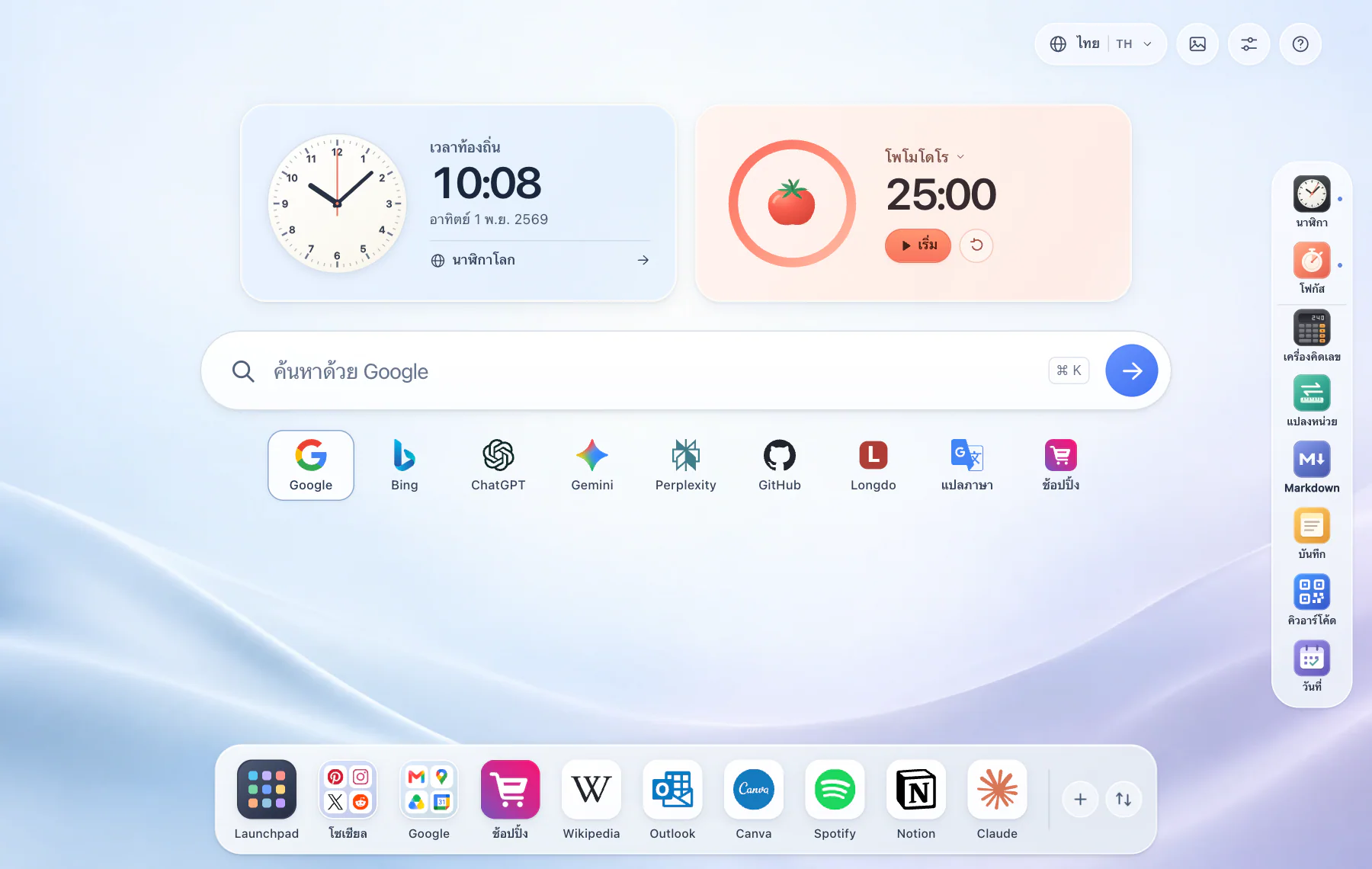
2. ปรับการค้นหาให้ถนัด
- เปิดการตั้งค่าการค้นหาด้วยปุ่มรูปตัวปรับ เลือกเครื่องมือเริ่มต้นและทำเครื่องหมายทางลัดที่ต้องการแสดง
- เลือกเครื่องมือใต้ช่องค้นหาก่อนพิมพ์ Google และ Bing ค้นเว็บ ส่วน GitHub ค้นคลังโค้ด และทางลัด AI จะเปิดบริการของผู้ให้บริการนั้น
- หากเพิ่มเครื่องมือเอง ให้กรอกชื่อและ URL ค้นหาแบบ HTTP หรือ HTTPS ที่มี {query} เช่น https://example.com/search?q={query} โดย StarterTab จะแทรกคำค้นตรงตำแหน่งนั้น
สำหรับ Gemini ให้คัดลอกข้อความคำถามที่ StarterTab เตรียมไว้ จากนั้นเปิด Gemini แล้ววางในแชต บริการภายนอกอาจต้องใช้บัญชีของบริการนั้น การแปลมีแผงแยกสำหรับเลือกภาษาต้นทางและปลายทาง
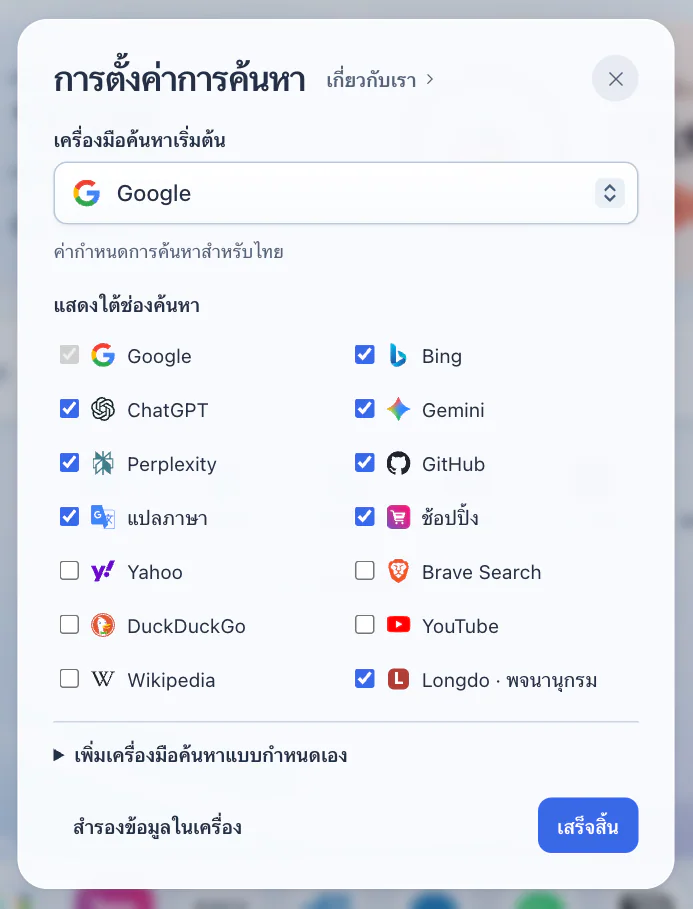
3. แปลข้อความด้วย Google
- พิมพ์ Good morning ในช่องค้นหา แล้วกด แปลภาษา ใต้ช่องค้นหา ข้อความจะปรากฏในแผงแปล หากไม่มีปุ่มนี้ ให้เปิด การตั้งค่าการค้นหา แล้วเลือก แปลภาษา
- เลือกภาษาอังกฤษทางซ้ายและภาษาไทยทางขวา กด แปลภาษา เพื่อส่งข้อความไปยัง Google คำแปลจะแสดงทางขวา
- กด คัดลอกคำแปล เพื่อนำไปใช้ หากแผงแปลเชื่อมต่อไม่ได้ ให้กด เปิดใน Google แปลภาษา เพื่อใช้ข้อความและคู่ภาษาเดิมต่อได้ทันที
การแปลต้องเชื่อมต่ออินเทอร์เน็ต เบราว์เซอร์จะไม่เก็บข้อความต้นฉบับและคำแปลเป็นประวัติการแปล
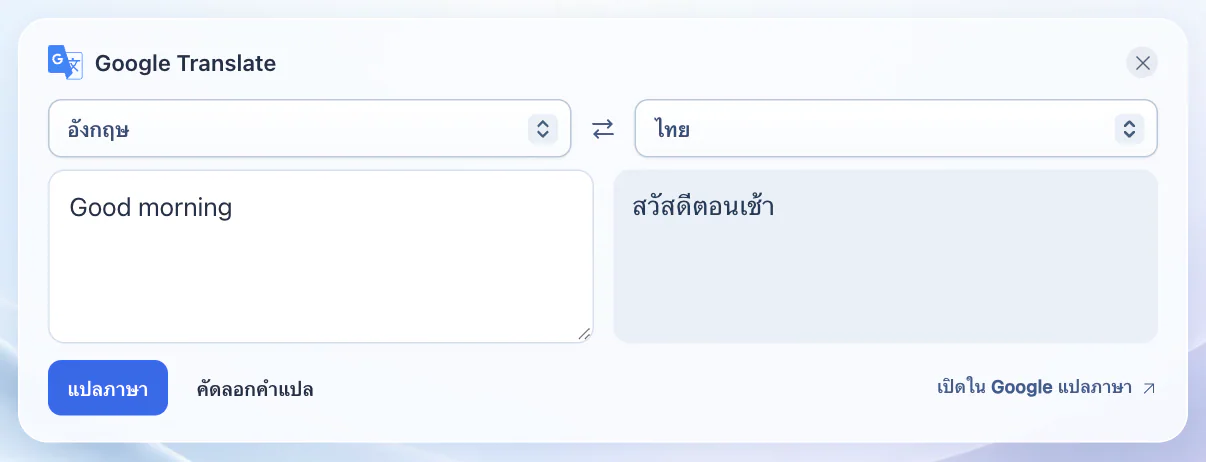
4. จัด Dock ด้านล่าง
- เปิด Launchpad เพื่อดูรายชื่อเว็บไซต์ ใช้ปุ่มปักหมุดของเว็บไซต์เพื่อเพิ่มลงใน Dock
- เลือก + ใน Dock แล้วกรอกชื่อและที่อยู่เว็บไซต์ เลือกหมวดเริ่มต้นหรือสร้างหมวดใหม่ พร้อมเลือกว่าจะปักหมุดหรือไม่
- ลากรายการใน Dock เพื่อเปลี่ยนลำดับ หรือใช้ปุ่มลูกศรในหน้าจัดรายการโปรด หากหน้าจอแคบ ให้เลื่อน Dock ในแนวนอน
โฟลเดอร์โซเชียล Google และช้อปปิ้งรวมบริการที่เกี่ยวข้องไว้ด้วยกัน การถอนหมุดจะนำเฉพาะทางลัดออกจาก Dock ไม่ได้ลบเว็บไซต์ที่มีอยู่แล้วออกจากรายชื่อทั้งหมด

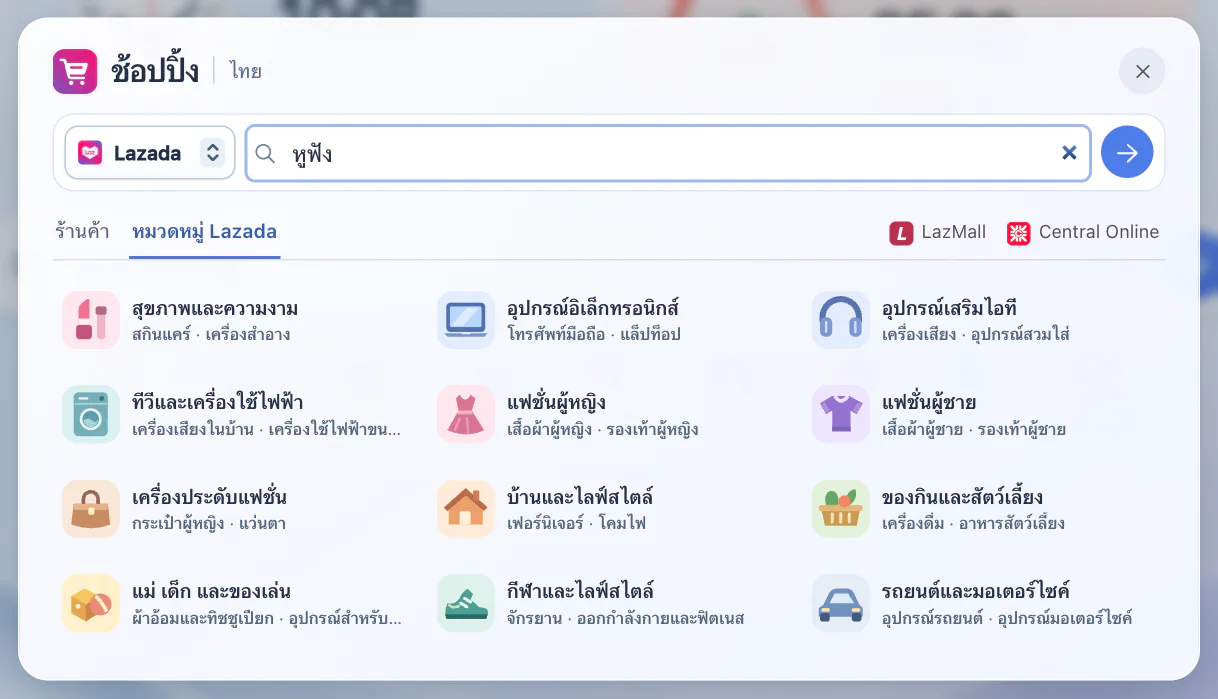
5. ค้นหาสินค้าจากร้านค้าในประเทศ
- เปิด ช้อปปิ้ง จาก Dock ด้านล่าง ดูชื่อประเทศข้างหัวข้อเพื่อให้แน่ใจว่าเป็นร้านค้าของประเทศที่ต้องการ
- เลือก Lazada หรือ Shopee พิมพ์ หูฟัง แล้วกดลูกศรเพื่อค้นหา หากต้องการเลือกตามประเภทสินค้า ให้เปิด หมวดหมู่ Lazada เลือกหมวดหลักแล้วเลือกหมวดย่อยเพื่อไปยัง Lazada
- กด ร้านค้า เพื่อดูร้านอื่น รุ่นประเทศไทยมีทางลัดไปยัง LazMall และ Central Online ด้วย
เมื่อกดค้นหา คำค้นจะถูกส่งไปยังเว็บไซต์ร้านค้าที่เลือก คุณสามารถดูราคา สินค้าคงเหลือ และชำระเงินที่เว็บไซต์ของร้านนั้น
6. เลือกภาพพื้นหลังและธีม
เปิดปุ่มรูปภาพที่มุมขวาบน เลือกภาพที่มีให้หรือเพิ่มไฟล์ JPG, PNG หรือ WebP ขนาดไม่เกิน 20 MB ภาพจะถูกย่อและเก็บในเบราว์เซอร์ ไม่ได้อัปโหลดไปยัง StarterTab
ตัวเลือกตามระบบจะเปลี่ยนธีมสว่างหรือมืดตามอุปกรณ์ หรือเลือกสว่างหรือมืดแบบคงที่ก็ได้ รุ่นภาษาต่าง ๆ บนเว็บไซต์เดียวกันใช้ภาพพื้นหลังและธีมร่วมกัน
7. เปิดเครื่องมือที่ต้องการ
ใช้แถบเครื่องมือทางขวา บนโทรศัพท์ให้เปิดด้วยปุ่มตาราง นาฬิกาและตัวจับเวลาโฟกัสเปิดเป็นวิดเจ็ตบนหน้าเริ่มต้น ส่วนเครื่องคิดเลข แปลงหน่วย Markdown โน้ต QR code และวันที่จะเปิดเป็นหน้าต่างแยก
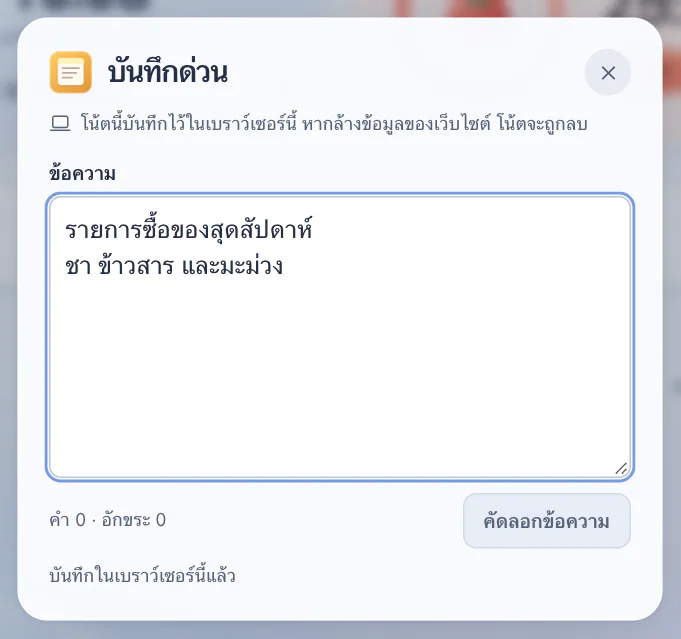
เครื่องคิดเลขมีโหมดพื้นฐานและวิทยาศาสตร์ เปิดไฟล์ Markdown หรือวางข้อความเพื่อดูตัวอย่างชั่วคราว ส่วนโน้ตด่วนจะเก็บไว้ในเบราว์เซอร์ คิวอาร์โค้ดสร้างบนอุปกรณ์นี้และบันทึกเป็น PNG ได้
8. ดูว่ามีอะไรเก็บอยู่ในเบราว์เซอร์นี้บ้าง
เปิด บันทึก ทางขวาแล้วพิมพ์รายการซื้อของ ลองปิดแล้วเปิดอีกครั้งในโปรไฟล์เบราว์เซอร์เดิม รายการจะยังอยู่ ส่วนตัวอย่าง Markdown จะปิดไปพร้อมหน้าต่าง
เว็บไซต์และหมวดหมู่ที่เพิ่มเอง ลำดับ Dock การตั้งค่าการค้นหา บันทึก และวอลเปเปอร์ที่อัปโหลดจะเก็บไว้ในเบราว์เซอร์บนอุปกรณ์นี้ หากล้างข้อมูลเว็บไซต์ของ StarterTab รายการเหล่านี้จะถูกลบ การล้างเฉพาะรูปภาพและไฟล์แคชโดยทั่วไปจะยังเก็บรายการเหล่านี้ไว้
เบราว์เซอร์ อุปกรณ์ หรือโดเมนอื่นมีพื้นที่เก็บข้อมูลแยกกัน โหมดส่วนตัวอาจลบข้อมูลเมื่อสิ้นสุดเซสชัน
9. สำรองข้อมูลก่อนล้างข้อมูลเว็บไซต์
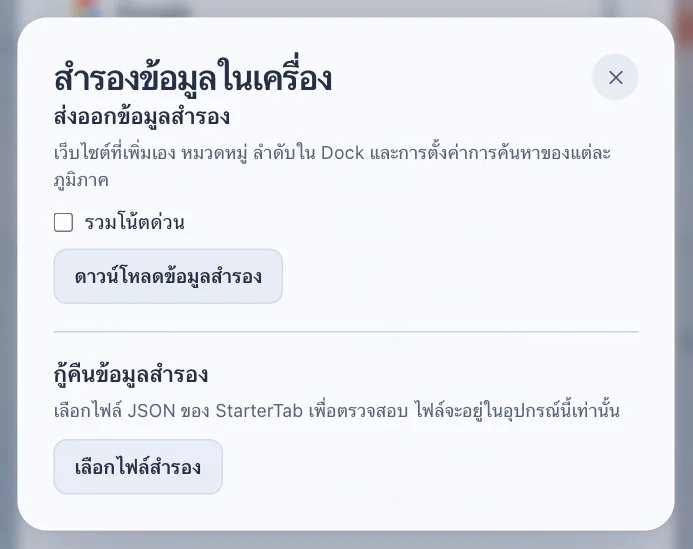
- เปิด การตั้งค่าการค้นหา แล้วเลือก สำรองข้อมูลในเครื่อง ไฟล์ JSON จะรวมเว็บไซต์ หมวดหมู่ ลำดับ Dock และค่าการค้นหาและช้อปปิ้งของแต่ละประเทศ หากต้องการเก็บข้อความในบันทึก ให้เลือก รวมโน้ตด่วน ก่อนกดดาวน์โหลดข้อมูลสำรอง
- เมื่อต้องการกู้คืน ให้เลือกไฟล์สำรอง ตรวจดูรายการ แล้วกดยืนยัน รูปวอลเปเปอร์ที่อัปโหลดไม่ได้รวมอยู่ในไฟล์ JSON ควรเก็บรูปต้นฉบับแยกไว้
10. เปิด StarterTab ให้สะดวกขึ้น
บันทึกบุ๊กมาร์กของประเทศและภาษาที่ต้องการ หรือใช้การตั้งค่าเบราว์เซอร์ให้เป็นหน้าแรกหรือหน้าเมื่อเริ่มใช้งาน StarterTab เป็นเว็บไซต์ การเปิดเว็บไซต์ไม่ได้เปลี่ยนหน้าแท็บใหม่โดยอัตโนมัติ
หน้าแรก หน้าเริ่มต้น และหน้าแท็บใหม่เป็นการตั้งค่าคนละส่วน ผู้ใช้ Chrome อ่านคำแนะนำทางการจากลิงก์ด้านล่างได้ ตัวเลือกอาจต่างกันตามเบราว์เซอร์และอุปกรณ์