StarterTab · Panduan penggunaan
Sediakan halaman mula mengikut keperluan anda.
Panduan ini menggunakan edisi Malaysia dalam bahasa Melayu. Cuba terjemah satu frasa, cari barang dan simpan sandaran nota anda. Pilih gambar untuk melihatnya pada saiz penuh.
Dikemas kini
Dalam halaman ini
1. Pilih negara dan bahasa
Buka butang negara di penjuru kanan atas, kemudian pilih bahasa di bawah negara anda. Di laman web, anda boleh menanda buku alamat edisi tersebut.
Bahasa Inggeris tersedia untuk keenam-enam negara. Malaysia juga mempunyai bahasa Melayu dan Cina; Singapura mempunyai bahasa Cina; Indonesia, Filipina, Thailand dan Vietnam mempunyai edisi bahasa tempatan. Menukar bahasa pada laman yang sama mengekalkan kegemaran dan draf setempat.
2. Sesuaikan carian
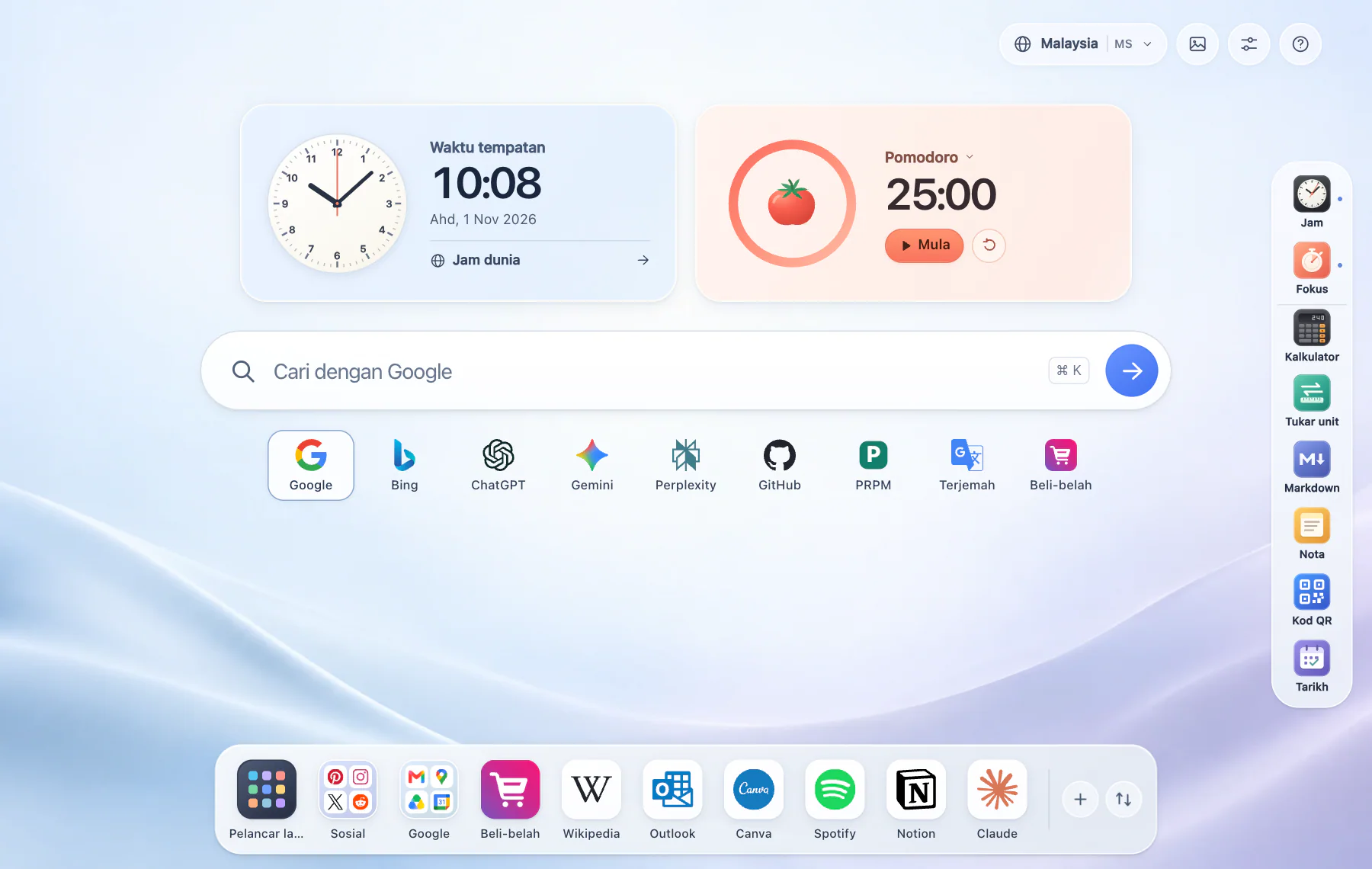
- Buka pilihan carian melalui butang pelaras. Pilih enjin lalai dan tandakan pintasan yang mahu dipaparkan.
- Klik enjin di bawah ruang carian sebelum memasukkan pertanyaan. Google dan Bing mencari web, GitHub mencari repositori, manakala perkhidmatan AI membuka laman masing-masing.
- Untuk menambah enjin sendiri, masukkan nama dan URL carian HTTP atau HTTPS yang mengandungi {query}, contohnya https://example.com/search?q={query}. StarterTab menggantikan bahagian itu dengan kata carian anda.
Untuk Gemini, salin arahan yang disediakan oleh StarterTab, buka Gemini dan tampalkannya dalam perbualan. Perkhidmatan luar mungkin memerlukan akaunnya sendiri. Terjemahan mempunyai panel berasingan untuk bahasa sumber dan sasaran.
3. Terjemah satu frasa dengan Google
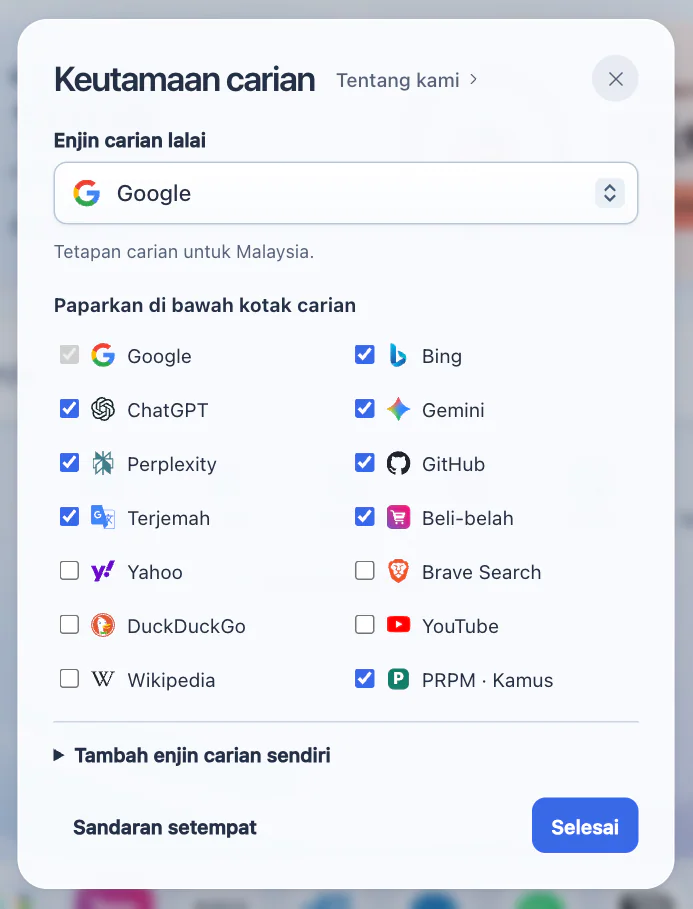
- Taip Good morning dalam kotak carian dan pilih Terjemah di bawahnya. Teks itu akan muncul dalam panel. Jika pintasan ini tiada, tandakan Terjemah dalam Keutamaan carian.
- Pilih bahasa Inggeris di kiri dan bahasa Melayu di kanan. Tekan Terjemah untuk menghantar frasa itu kepada Google. Hasilnya dipaparkan di sebelah kanan.
- Pilih Salin terjemahan untuk menggunakan hasilnya. Jika panel tidak dapat disambungkan, pilih Buka dalam Google Terjemah untuk meneruskan dengan teks dan bahasa yang sama.
Terjemahan memerlukan internet. Teks asal dan hasil terjemahan tidak disimpan sebagai sejarah dalam pelayar.
4. Susun Dock di bawah
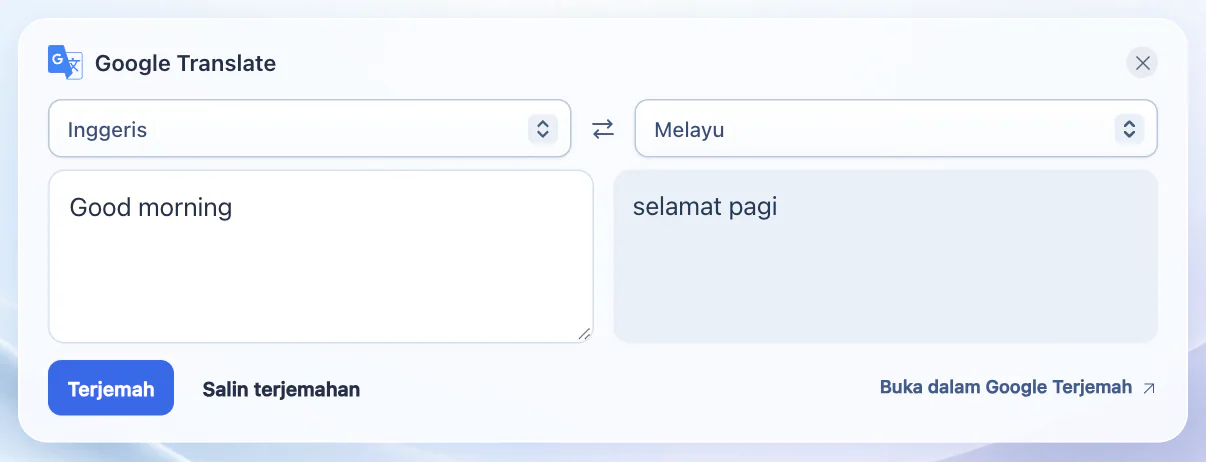
- Buka Launchpad untuk melihat direktori. Gunakan kawalan pin pada laman untuk menambahkannya ke Dock.
- Pilih + pada Dock, masukkan nama dan alamat laman, pilih kategori lalai atau cipta kategori, kemudian tentukan sama ada hendak mengepinnya.
- Seret item Dock untuk menyusun semula, atau gunakan butang anak panah dalam susunan kegemaran. Pada skrin sempit, tatal Dock ke sisi.
Folder Sosial, Google dan Beli-belah mengumpulkan perkhidmatan berkaitan. Membuang pin hanya mengeluarkan pintasan Dock, bukan memadamkan laman terbina dalam daripada direktori.

5. Cari produk di kedai tempatan
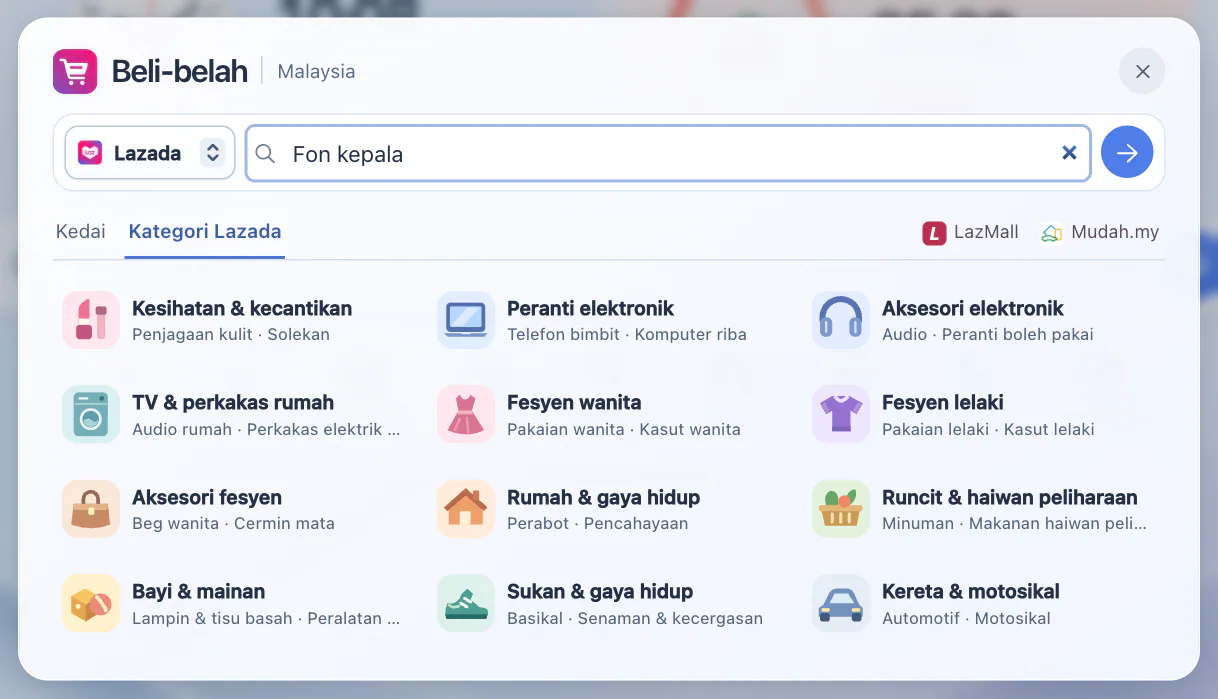
- Buka Beli-belah dalam Dock di bawah. Negara di sebelah tajuk menentukan kedai yang dibuka.
- Pilih Lazada atau Shopee, taip Fon kepala dan tekan anak panah untuk mencari. Untuk menyemak mengikut jenis barang, pilih Kategori Lazada, buka satu kategori dan pilih subkategori.
- Pilih Kedai untuk melihat laman lain. Edisi Malaysia menyediakan pautan ke LazMall dan Mudah.my.
Apabila carian dihantar, kata kunci dibuka di laman kedai yang dipilih. Harga, stok dan pembayaran dipaparkan di laman kedai itu.
6. Pilih kertas dinding dan penampilan
Buka butang gambar di penjuru kanan atas. Pilih kertas dinding terbina dalam atau muatkan JPG, PNG atau WebP di bawah 20 MB. Foto dikecilkan dan disimpan dalam pelayar, bukan dihantar kepada StarterTab.
Ikut sistem menukar mod cerah dan gelap mengikut peranti. Pilih mod cerah atau gelap untuk penampilan tetap. Pilihan ini dikongsi antara edisi bahasa pada laman yang sama.
7. Buka alat yang diperlukan
Gunakan bar alat di sebelah kanan; pada telefon, bukanya dengan butang grid. Jam dan Fokus memaparkan widget pada halaman mula. Kalkulator, penukar unit, Markdown, nota, kod QR dan alat tarikh dibuka dalam dialog.
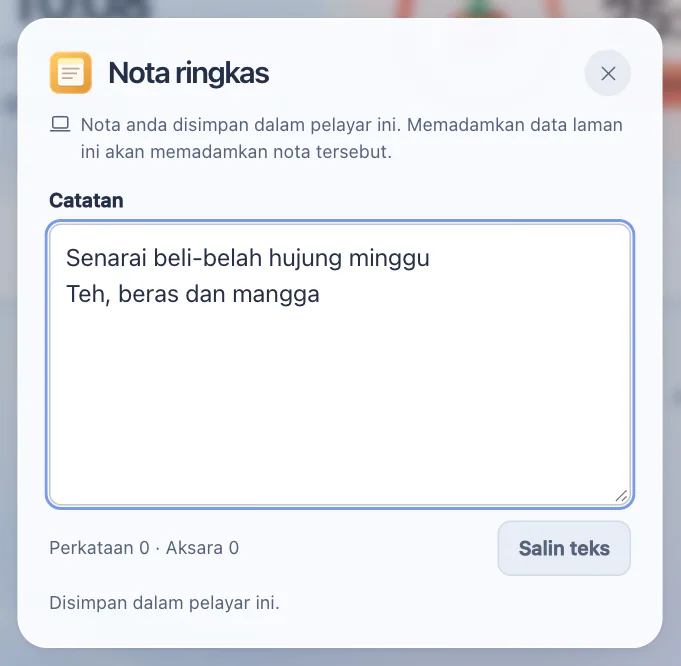
Kalkulator menyediakan mod asas dan saintifik. Buka fail Markdown atau tampal teks untuk pratonton sementara. Nota ringkas disimpan dalam pelayar. Kod QR dijana pada peranti ini dan boleh disimpan sebagai PNG.
8. Kenali data yang disimpan dalam pelayar
Buka Nota di sebelah kanan dan taip senarai barang. Tutup dan buka semula dalam profil pelayar yang sama untuk melihat senarai itu. Pratonton Markdown tamat apabila tetingkapnya ditutup.
Laman tersuai, kategori, susunan Dock, tetapan carian, nota dan kertas dinding yang dimuat naik disimpan dalam pelayar pada peranti ini. Mengosongkan data laman StarterTab akan memadamkannya. Mengosongkan imej dan fail cache sahaja biasanya mengekalkannya.
Pelayar, peranti atau domain yang berbeza menggunakan storan berasingan. Data sesi peribadi mungkin dipadam apabila sesi tamat.
9. Buat sandaran sebelum memadam data laman
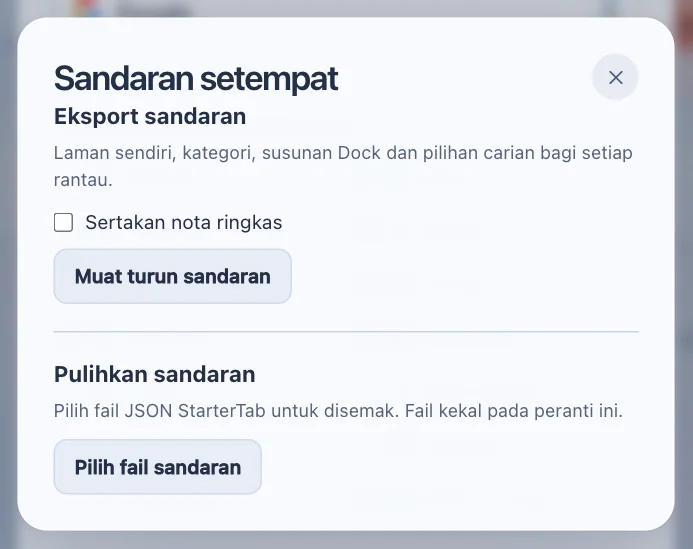
- Buka Keutamaan carian dan pilih Sandaran setempat. Fail JSON merangkumi laman, kategori, susunan Dock serta pilihan carian dan beli-belah bagi setiap negara. Tandakan Sertakan nota ringkas jika mahu membawa nota, kemudian muat turun sandaran.
- Untuk memulihkan data, pilih fail sandaran, semak kandungannya dan sahkan. Simpan gambar kertas dinding asal secara berasingan kerana ia tidak disertakan dalam fail JSON.
10. Mudahkan akses kepada StarterTab
Tandakan alamat negara dan bahasa pilihan anda, atau jadikannya halaman utama atau permulaan melalui tetapan pelayar. StarterTab ialah laman web; membukanya tidak menggantikan halaman tab baharu secara automatik.
Halaman utama, permulaan dan tab baharu mempunyai tetapan berbeza. Pengguna Chrome boleh merujuk arahan rasmi di bawah; pilihan bergantung pada pelayar dan peranti.